We beschrijven hier hoe je een formulier kunt vastleggen voor je medewerker(s).
Je kunt hierbij gebruik maken van de handige Wizard die je stap-voor-stap helpt bij het starten van een formulier of je kunt formulieren vastleggen zonder gebruik van deze Wizard. Beide mogelijkheden worden hieronder nader toegelicht.
Stap 1: Vastleggen Wizard
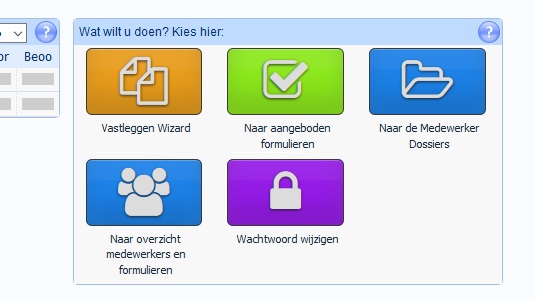
Klik na inloggen, vanaf de homepage, op de ‘Vastleggen Wizard’ en volg de stappen die de wizard aangeeft: Kies je medewerker, Kies Plan/Voortgang/Beoordeling en kies de periode. Na klikken op ‘Voer uit’ kom je direct in het gekozen formulier van de gekozen medewerker terecht en kun je beginnen met vastleggen!
Stap 2: Starten formulier (zonder Wizard)
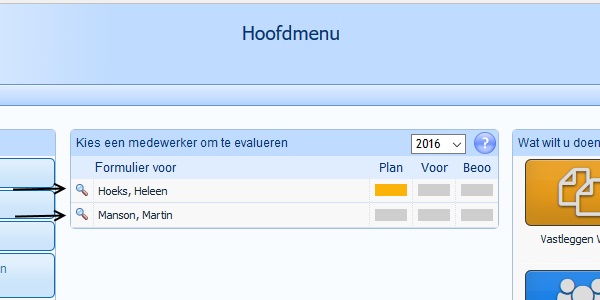
Wanneer een manager inlogt, dan ziet hij/zij op het midden van de homepage een lijstje met zijn/haar eigen medewerkers staan. Je kan een medewerker kiezen om te evalueren door op het ‘vergrootglas’ te klikken. Je komt dan direct in het medewerker dossier terecht. Ga naar de tab ‘Gesprekscyclus’ en klik op ‘Toevoegen’ om een nieuw formulier te starten of klik achter een bestaand formulier op ‘Volgende stap’ om de reeds in het bestaande formulier vastgelegde afspraken en doelstellingen mee te kopiëren naar het nieuwe formulier.
– Klik op het plaatje om deze te vergroten –
Een medewerker kan na inloggen klikken op de button ‘Naar mijn Dossier’. Hij/zij komt dan in zijn/haar eigen medewerker dossier terecht. Ga naar de tab ‘Gesprekscyclus’ en klik op ‘Toevoegen’ om een nieuw formulier te starten of klik achter een bestaand formulier op ‘Volgende stap’ om de reeds in het bestaande formulier vastgelegde afspraken en doelstellingen mee te kopiëren naar het nieuwe formulier.