


Lees hier hoe je Two Factor Authentication kunt instellen.
Two Factor Authentication
Gebruik Two Factor Authentication om jouw persoonlijke gegevens (en die van jouw medewerkers) beter te beschermen. Naast je gebruikersnaam en wachtwoord moet je nog een tweede stap doorlopen om te kunnen inloggen.
ZO WERKT HET
Installeer eerst de Google Authenticator app op je mobiele telefoon.
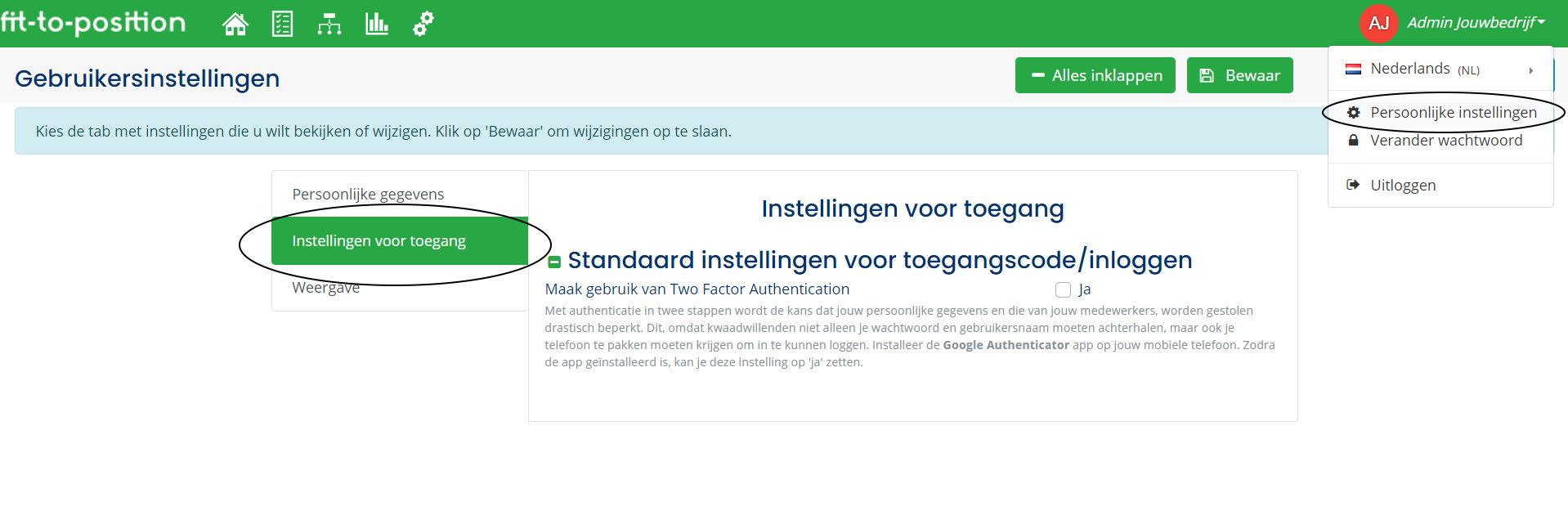
Klik na inloggen in FtP op jouw naam rechts boven in je pagina en ga naar ‘Instellingen voor toegang’. Zet hier de instelling voor het gebruik van Two Factor Authentication op ‘Ja’.
Er verschijnt een dialoogvenster met een QR-code. Scan deze met je mobiele telefoon (klik hiervoor op het + teken en klik dan op ‘streepjescode scannen’). De app geeft je daarna een antwoordcode welke je in het veld in Fit-to-Position kan invoeren. Als je dit gedaan hebt, klik dan op ‘Activeer beveiliging’. Klik tot slot op ‘Bewaar’ om je wijzigingen op te slaan.
RESET
In het geval dat in de toekomst je telefoon niet meer werkt of je deze kwijt bent, meldt dit dan d.m.v. een e-mail naar support@fit-to-position.com, dan zetten wij de Two Factor Authentication voor je uit. Je kunt het dan daarna zelf weer inschakelen en koppelen aan je nieuwe telefoon.
Meer nieuwe functies
Koppelingen en beveiliging
Koppelingen Fit-to-Position is stand alone te gebruiken maar ook als add-on op HR systemen zoals [...]


