


Instructie dashboard doorklikken naar medewerker
Doorklikken vanuit dashboard
In deze uitleg lees je hoe je vanuit een Dashboard-rapportage snel doorklikt naar de gegevens van een medewerker. Afhankelijk van het gekozen rapport en de selectie is het vooral handig om de achtergrond van de score van de medewerker te bekijken. Zo kun je in één oogopslag de status en achtergrond zien en bepalen of actie nodig is.
Stap 1:
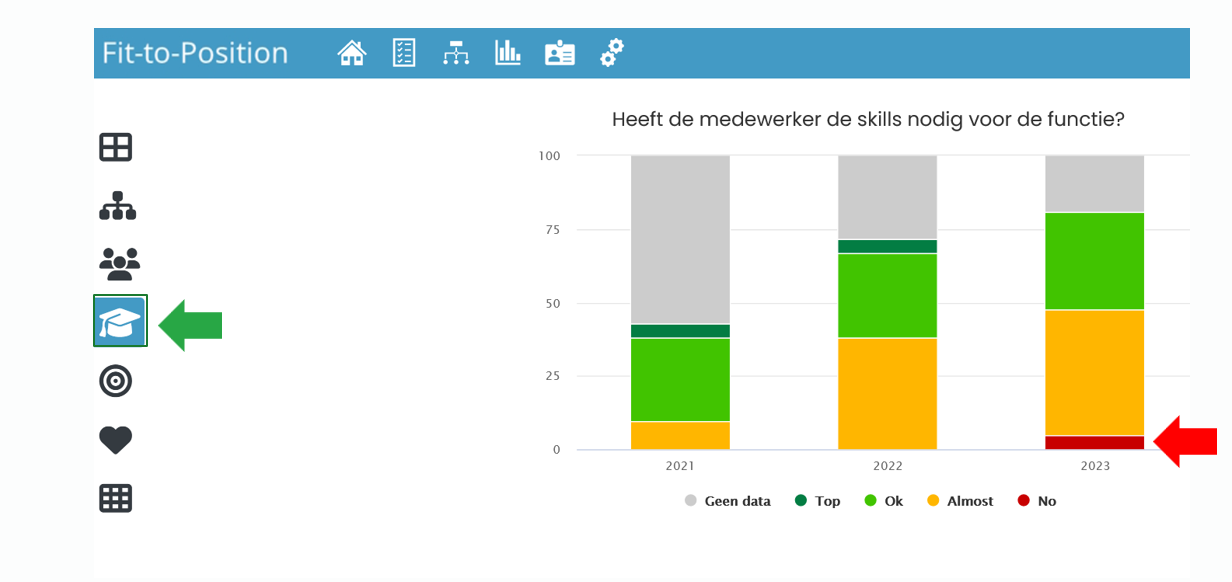
Log in met je beheeraccount en ga naar de homepagina. Klik vervolgens op het gewenste Dashboard-rapport, bijvoorbeeld Kennis (zie de groene pijl hieronder).
Stap 2:
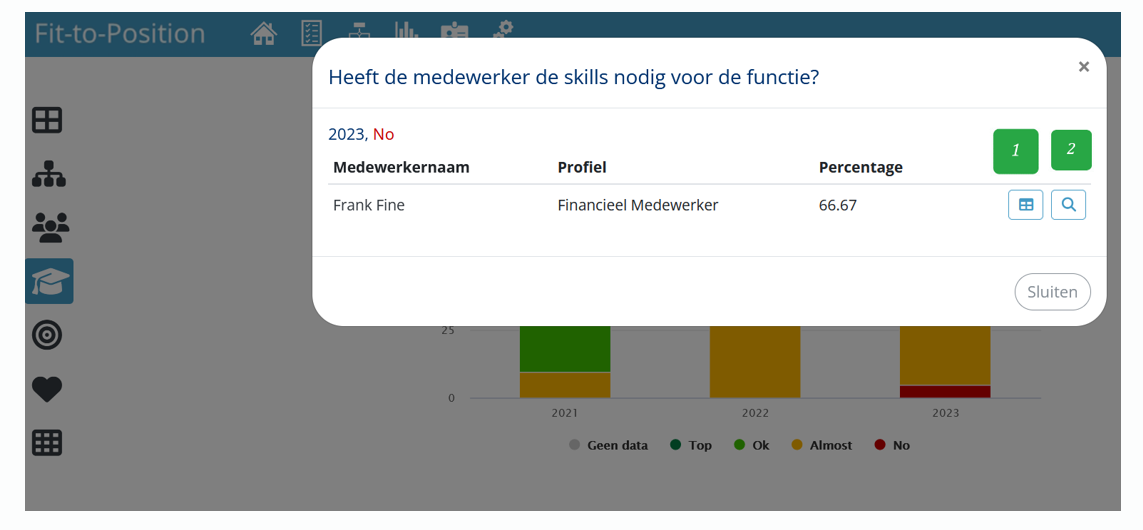
In dit Dashboard-rapport worden de vaardigheden in procenten weergegeven die medewerkers nodig hebben voor hun functie. In de grafiek van 2023 valt op dat één medewerker de vereiste kennis en vaardigheden niet voldoende beheerst (zie de rode pijl). Klik op het rode gedeelte van de grafiek van 2023, en je ziet nu de naam van de betreffende medewerker (zie de afbeelding hieronder).
Stap 3:
Doorklikken:
Icoon 1: Klik op het icoontje (aangegeven bij stap 1 hierboven) en je wordt meteen doorverwezen naar het overzicht van functiematching voor die medewerker. Hier kun je zien welke kennis en vaardigheden de medewerker beheerst en welke niet, zowel voor zijn/haar huidige functie als voor andere functies.
Icoon 2: Klik op het icoontje (aangegeven bij stap 2 hierboven) en je wordt meteen doorverwezen naar het overzicht van formulieren voor die medewerker. Hier kun je de specifieke formulieren openen om de ingevulde scores te bekijken of bijvoorbeeld de vastgelegde trainingen en opleidingen van de medewerker te raadplegen.
Dashboard algemeen
Maken jullie nog geen gebruik van het dashboard en wil je dit wel of wil je meer informatie over de mogelijkheden? Bel: 085-2399500 of mail naar: support@fit-to-position.com.


