


Nieuwe releases
[wpdreams_ajaxsearchlite]
Sorteren van aspecten
Instructie automatisch sorteren van bouwstenen
Bepaal zelf de logische opbouw van je functiebeschrijving
Er is een nieuwe functionaliteit in Fit-to-Position waarmee je zelf makkelijk de volgorde van de aspecten (resultaatgebieden, competenties etc.) aanpast. Je kunt ze automatisch groeperen op kenmerk en/of rangschikken in volgorde van belangrijkheid door ze te verslepen.
Zo werkt het:
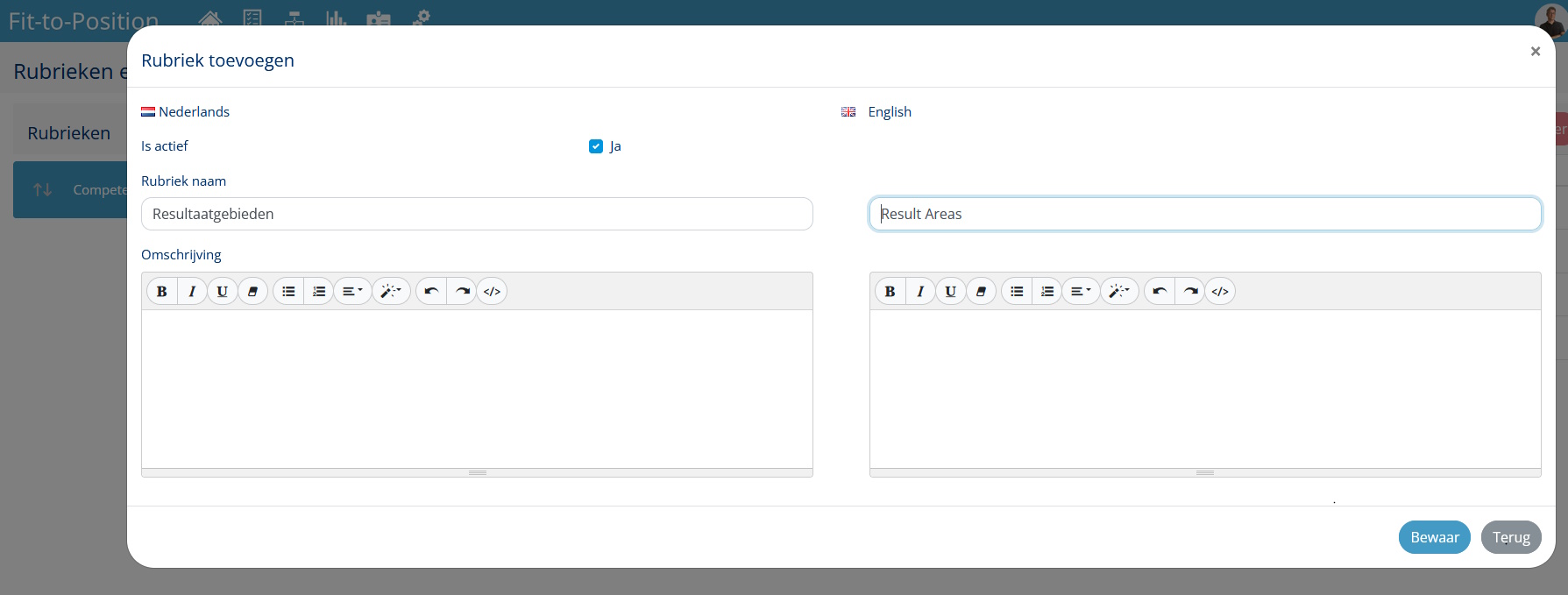
Stap 1: Maak een rubriek aan
- Log in met je beheeraccount
- Ga naar: Beheer/Bibliotheek/Aspect kenmerken/Rubrieken
- Maak een eigen rubriek aan via de ‘+’
Afbeelding: Toevoegen rubriek (voorbeeld Resultaatgebieden)
Stap 2: Maak kenmerken aan
- Selecteer de rubriek door er op te klikken
- Voeg nu de gewenste kenmerken toe middels de ‘+’ aan de rechterkant
Afbeelding: Aanmaken kenmerk (voorbeeld vakspecifiek)

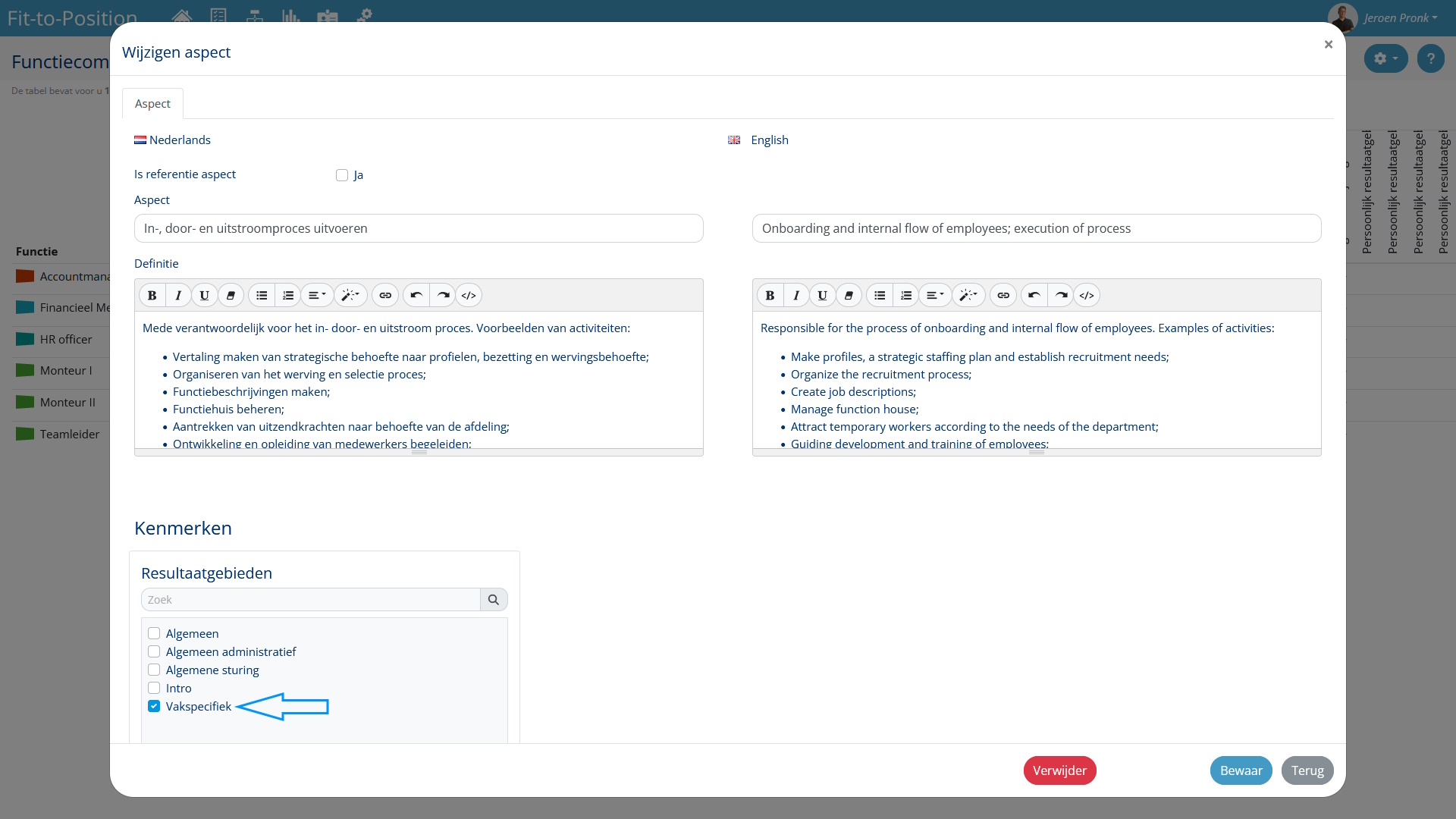
Stap 3: Koppel de resultaatgebieden aan een kenmerk
- Ga naar de Functiecomponist
- Klik 1x op een bestaand resultaatgebied en vink het bijbhorende kenmerk aan
- Herhaal dit voor de andere resultaatgebieden
Afbeelding: koppelen van resultaatgebied aan kenmerk
Stap 4: Bepaal de logische volgorde
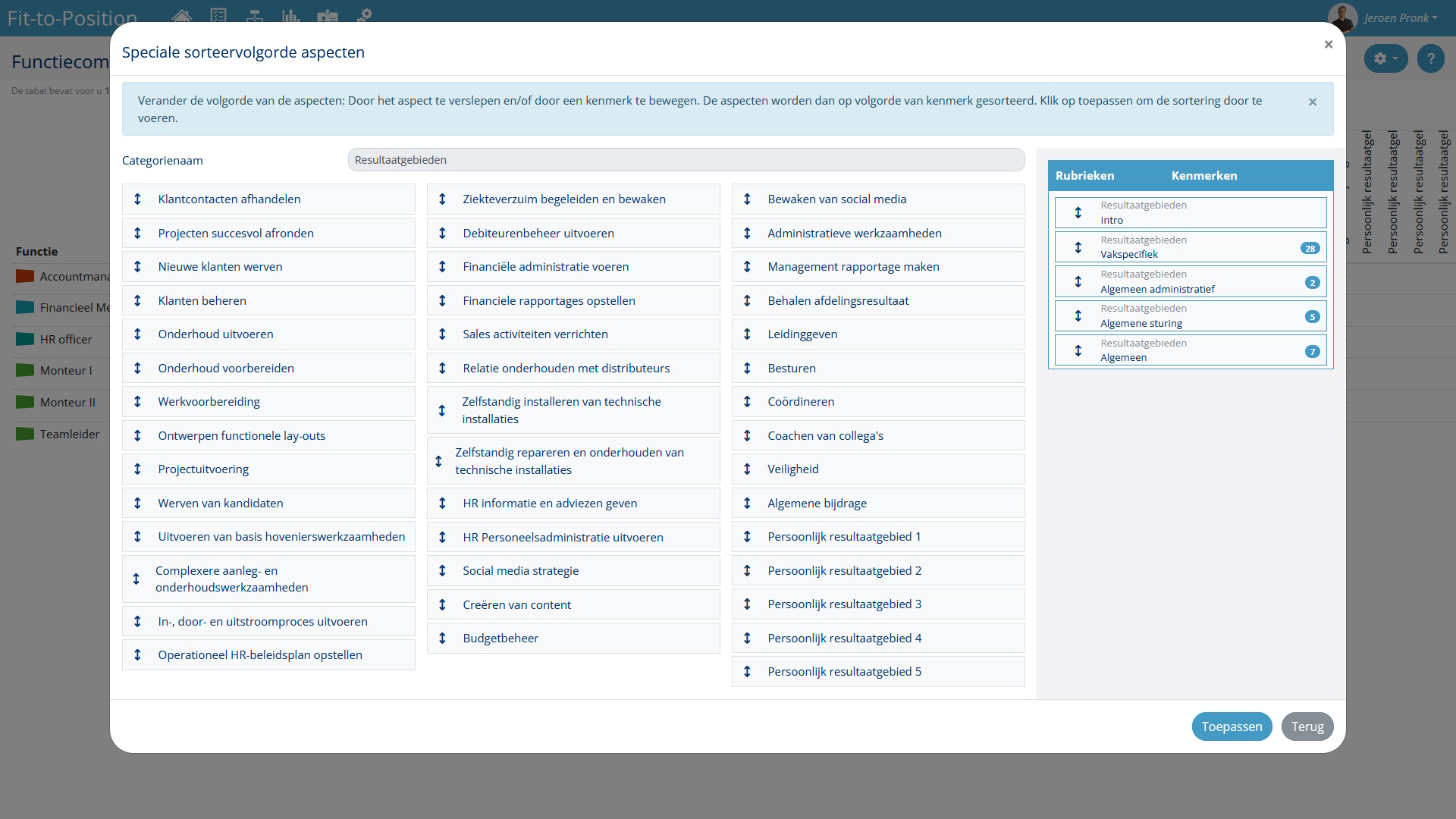
- Klik op het nieuwe sorteer-icoontje rechts van de categorienaam
- Bepaal aan de rechterkant eerst de volgorde van de kenmerken
- Verander de volgorde van de aspecten door ze te verslepen
- Klaar? Klik op ‘Toepassen’ om te bewaren
Afbeelding: Sorteren van kenmerken en aspecten
In bovenstaande instructie hebben we als voorbeeld een rubriek Resultaatgebieden gebruikt met een indeling van de kenmerken ‘Vakspecifiek’, ‘Algemeen administratief’ en ‘Algemeen sturing’. Uiteraard ben je vrij om te kiezen voor andere rubrieken en/of kenmerken. Je kunt bijvoorbeeld ook de vakgebieden of functiefamilies als kenmerk aanmaken zodat de resultaatgebieden automatisch op vakgebied gegroepeerd worden. Je kunt dus ook een rubriek Competenties aanmaken.
Met deze instructie kan je direct aan de slag. Heb je hier toch liever hulp of ondersteuning bij of wil je eerst meer informatie? Bel dan naar: 085-2399500 of mail naar support@fit-to-position.com.


Nieuwe look voor formulieren
Voorbeeld nieuwe weergave november 2023
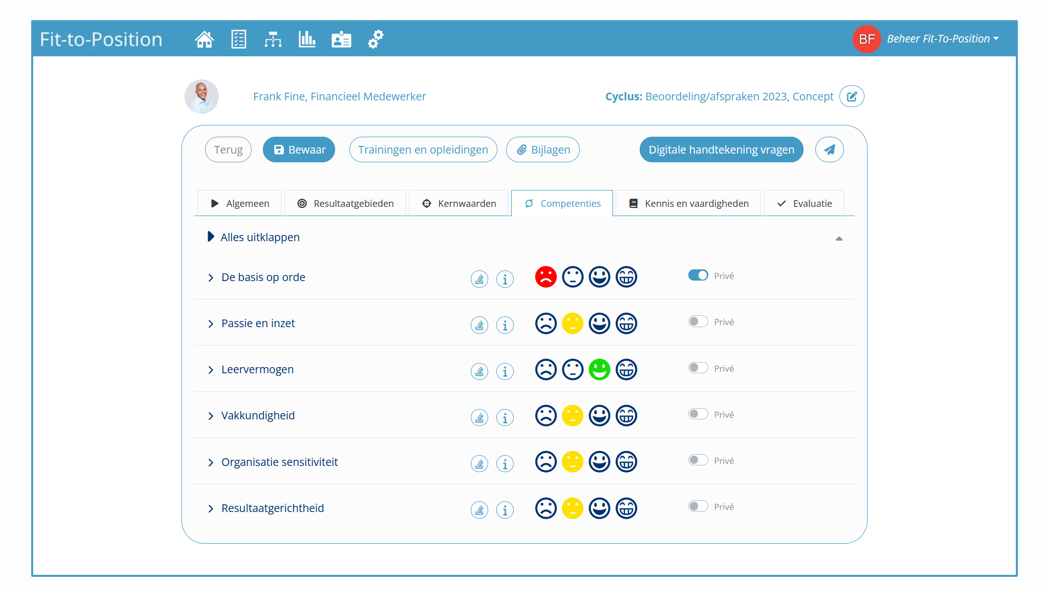
Nieuwe weergave van formulieren
We hebben onlangs een nieuwe weergave van de formulieren geïntroduceerd. Het doel was om een moderner, rustiger en professioneler beeld te creëren. Hieronder zie je een afbeelding van de nieuwe weergave. Wat vind je er van? Wil je ook deze nieuwe weergave en/of heb je vragen hierover? Laat het ons weten! (E: support@fit-to-position.com.)
Afbeelding : Nieuwe weergave van formulieren
Privé zetten velden en scores
Instructie privé zetten van velden en scores
Privé zetten van velden en scores
We hebben de mogelijkheid toegevoegd om scores en velden in de formulieren op privé te kunnen zetten. Hierdoor is het makkelijker geworden om het gesprek voor te bereiden. In de afbeelding hieronder zie je hoe dit kunt doen.
Afbeelding: Privé zetten van velden en scores
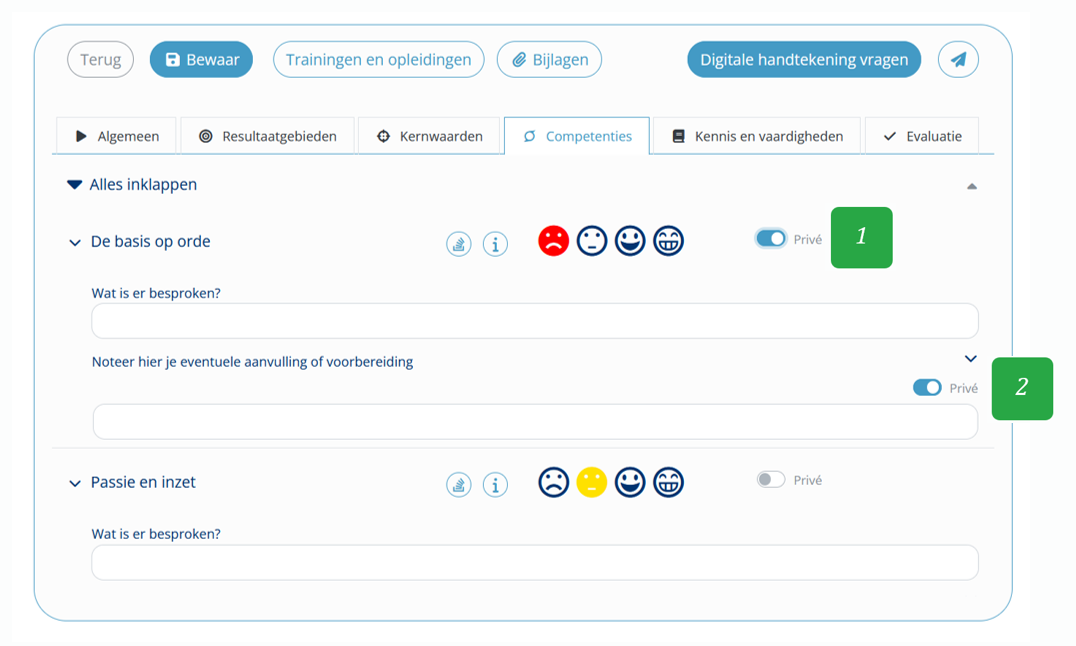
Icoon 1: Vul een score in en zet deze op privé. De score is dan alleen voor jou zichtbaar.
Icoon 2: Vul je aanvullingen of voorbereidingen in en zet je tekst op privé. De tekst is dan alleen voor jou zichtbaar.
Klaar met voorbereiden? Verander de zichtbaarheid van de scores en je voorbereiding tekst weer door de ‘privé‘ instelling weer uit te zetten.
Lijkt dit je handig en wil je hier ook gebruik van maken binnen jullie eigen cyclus? Bel dan naar: 085-2399500 of mail naar support@fit-to-position.com.
Aanmaken en activeren nieuwe periode
Instructie aanmaken en activeren nieuwe periode
Aanmaken nieuwe periode
Als je de beheerder of administrator bent van Fit-to-Position, hebben we speciaal voor jou een handige instructie. Hierin leggen we stap voor stap uit hoe je zelf een nieuwe periode kunt maken en activeren. Waarom is dit zo belangrijk? Wanneer de gesprekscyclus van het afgelopen jaar op het punt staat te beginnen of bijna is afgerond, en je wilt dat mensen kunnen beginnen met het vastleggen van plannen of voortgang voor het nieuwe jaar, dan kun je zelf op het gewenste moment de nieuwe periode starten.
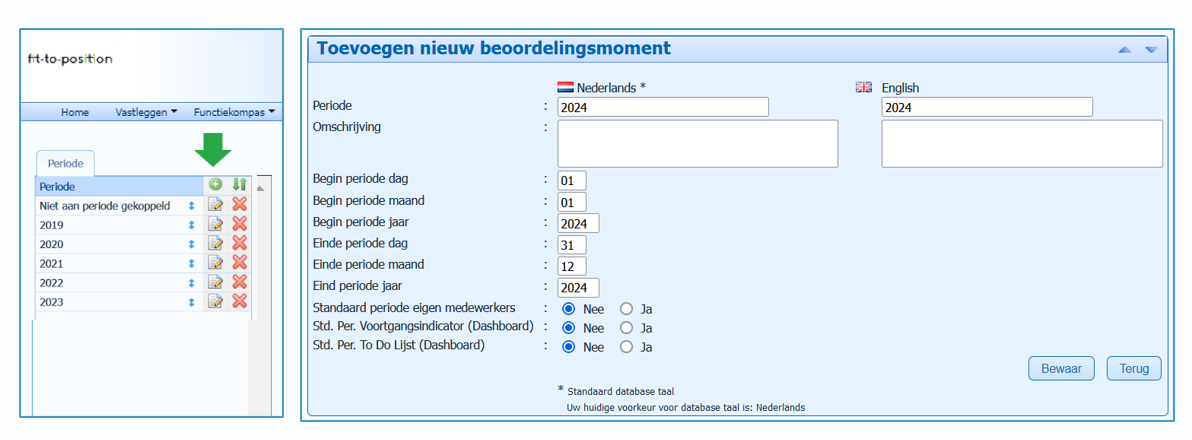
Stap 1: Log in met je beheer account en ga naar: Beheer/Proces/Beoordelingencyclus/Periode.
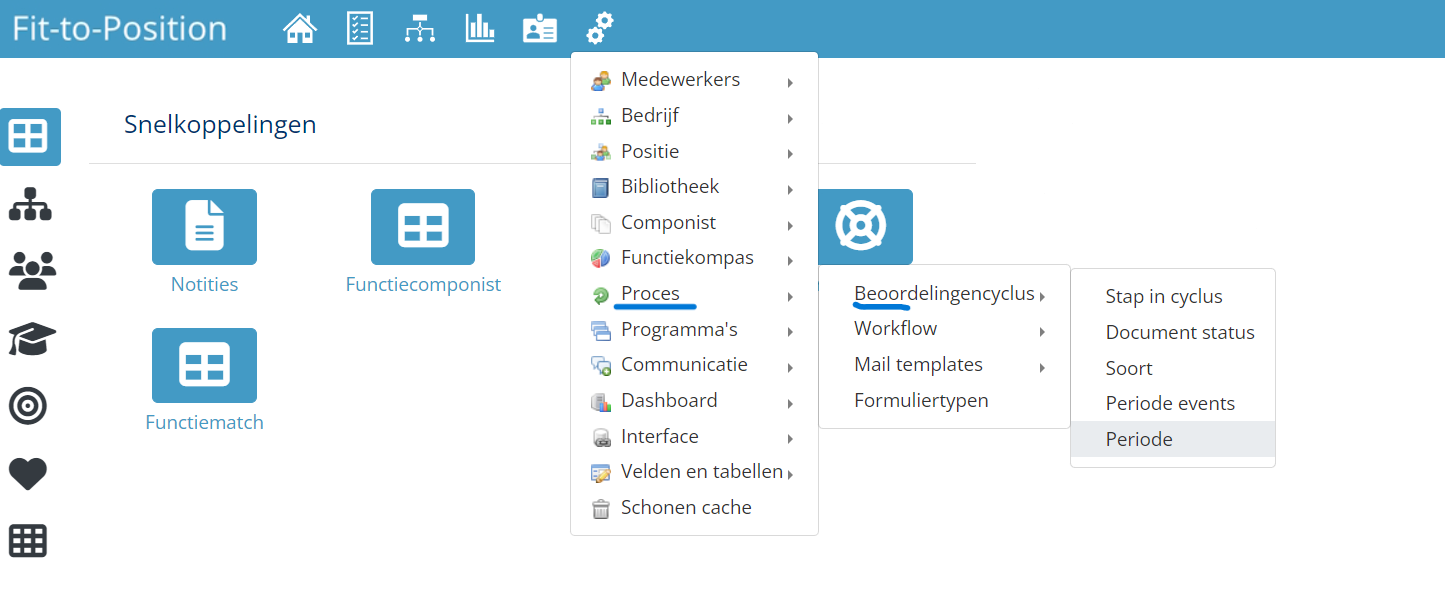
Stap 2: Klik op het groene plusje om een periode toe te voegen en vul de gevraagde gegevens in. Zie voorbeeld hieronder.
Activeren nieuwe periode
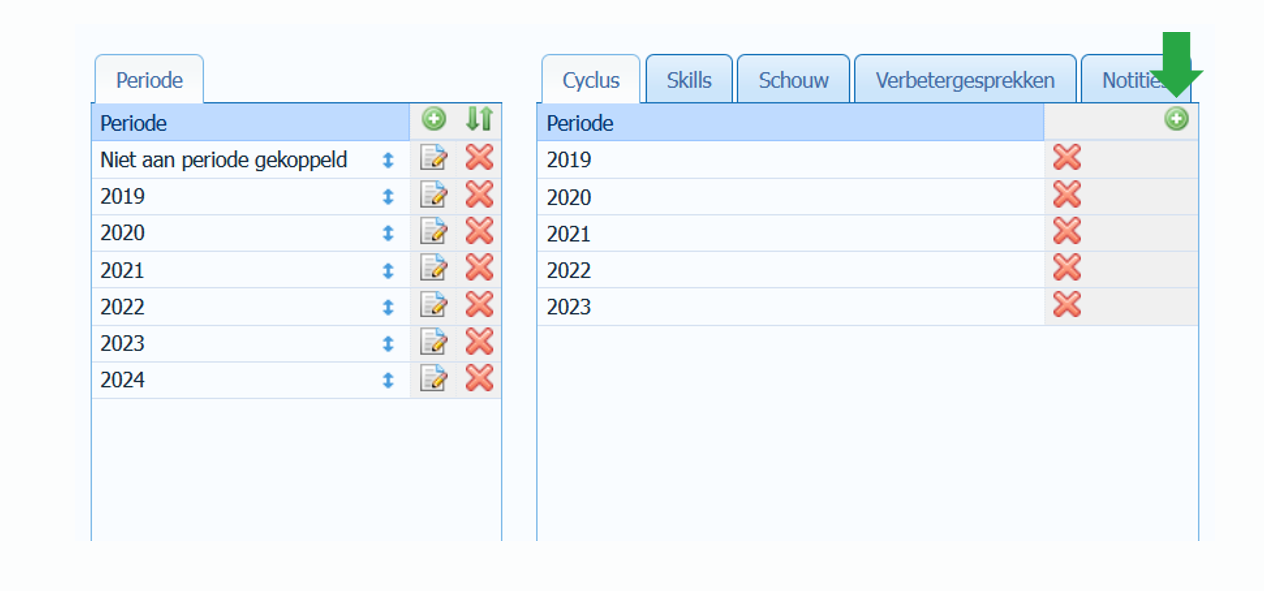
Als je de nieuwe periode hebt aangemaakt, rest je nog maar één stap: activeren. In de rechtertabel zie je, afhankelijk van het aantal formulieren dat in gebruik is, 1 of meerdere tabs. Gebruik de groene plus om aan te geven of de nieuwe periode moet worden geactiveerd voor het betreffende formuliertype. Zodra je dit hebt gedaan, kunnen mensen beginnen met het vastleggen van formulieren voor de nieuwe periode.
Heb je hulp nodig bij het aanmaken of activeren van een nieuwe periode of wil je dat wij het voor je doen? Bel dan naar: 085-2399500 of mail naar support@fit-to-position.com.
Dashboard doorklikken naar medewerker
Instructie dashboard doorklikken naar medewerker
Doorklikken vanuit dashboard
In deze uitleg lees je hoe je vanuit een Dashboard-rapportage snel doorklikt naar de gegevens van een medewerker. Afhankelijk van het gekozen rapport en de selectie is het vooral handig om de achtergrond van de score van de medewerker te bekijken. Zo kun je in één oogopslag de status en achtergrond zien en bepalen of actie nodig is.
Stap 1:
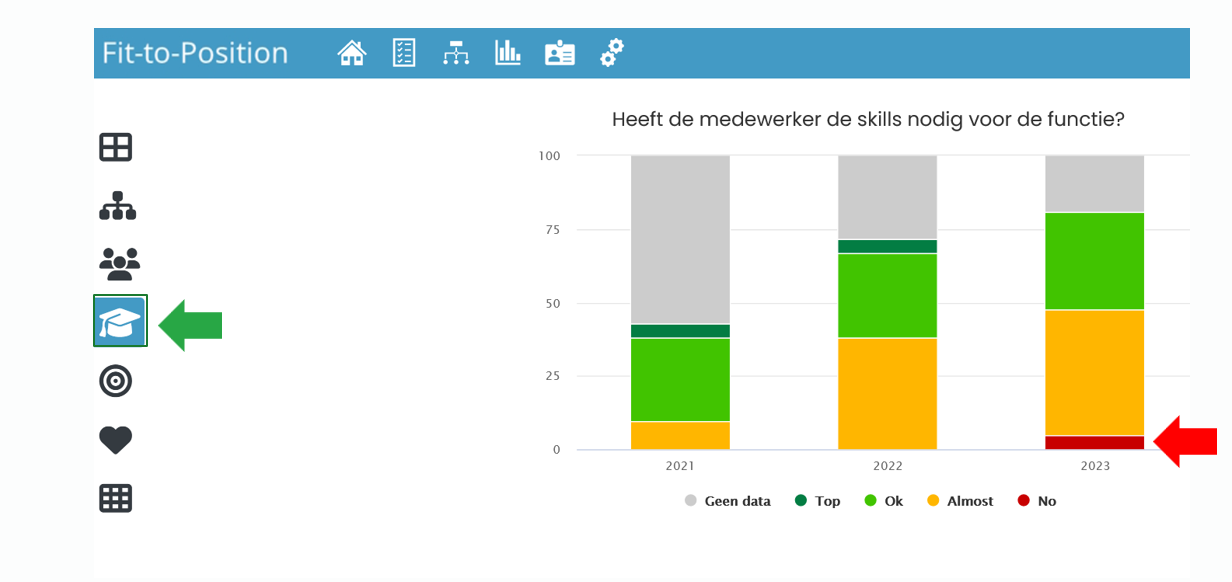
Log in met je beheeraccount en ga naar de homepagina. Klik vervolgens op het gewenste Dashboard-rapport, bijvoorbeeld Kennis (zie de groene pijl hieronder).
Stap 2:
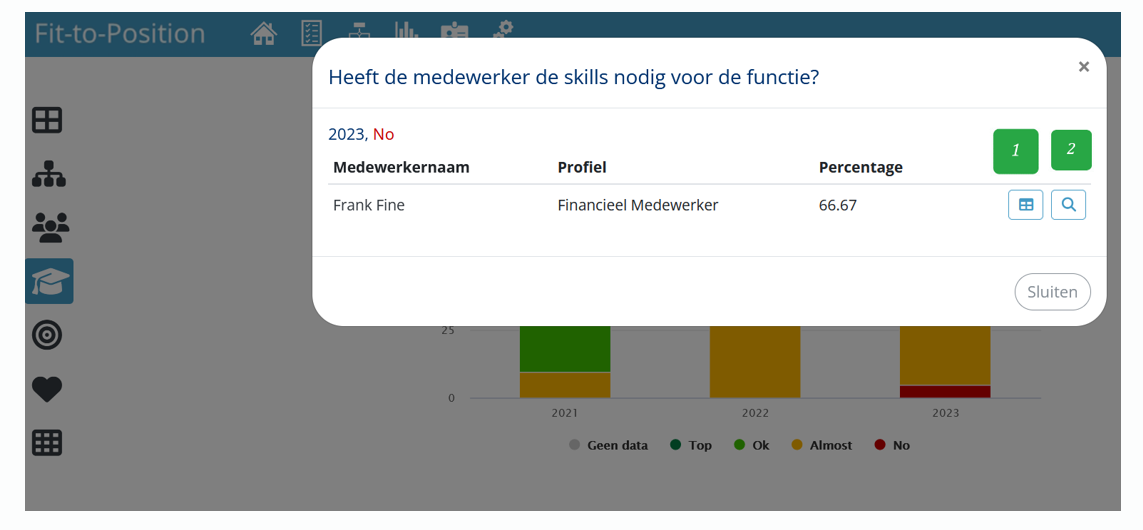
In dit Dashboard-rapport worden de vaardigheden in procenten weergegeven die medewerkers nodig hebben voor hun functie. In de grafiek van 2023 valt op dat één medewerker de vereiste kennis en vaardigheden niet voldoende beheerst (zie de rode pijl). Klik op het rode gedeelte van de grafiek van 2023, en je ziet nu de naam van de betreffende medewerker (zie de afbeelding hieronder).
Stap 3:
Doorklikken:
Icoon 1: Klik op het icoontje (aangegeven bij stap 1 hierboven) en je wordt meteen doorverwezen naar het overzicht van functiematching voor die medewerker. Hier kun je zien welke kennis en vaardigheden de medewerker beheerst en welke niet, zowel voor zijn/haar huidige functie als voor andere functies.
Icoon 2: Klik op het icoontje (aangegeven bij stap 2 hierboven) en je wordt meteen doorverwezen naar het overzicht van formulieren voor die medewerker. Hier kun je de specifieke formulieren openen om de ingevulde scores te bekijken of bijvoorbeeld de vastgelegde trainingen en opleidingen van de medewerker te raadplegen.
Dashboard algemeen
Maken jullie nog geen gebruik van het dashboard en wil je dit wel of wil je meer informatie over de mogelijkheden? Bel: 085-2399500 of mail naar: support@fit-to-position.com.
Dashboard – Medewerkers en functies
Overzicht van medewerkers per functie, leeftijd etc.
Medewerkers en functies
Als onderdeel binnen het dashboard in Fit-to-Position is de pagina medewerkers en functies opgenomen. De pagina is direct zichtbaar na inloggen en geeft je snel overzicht van het personeelsbestand. Hoeveel medewerkers zijn er? Hoeveel nieuwe medewerkers zijn er en hoeveel hebben de organisatie verlaten? Wat is de verdeling van medewerkers over de verschillende leeftijdsgroepen? Hoeveel medewerkers per functie?
Het overzicht toont de ontwikkeling van het personeelsbestand in de loop der tijd.
Zie hieronder een voorbeeld van de nieuwe dashboardpagina medewerkers en functies.
Aanvullende informatie
- Het overzicht is nog -in overleg- uit te breiden met andere grafieken.
- De dashboard pagina is instelbaar op basis van rol (Hr, manager, medewerker)
Dashboard – Organigram
Nieuwe versie organigram in Fit-to-Position
Organigram
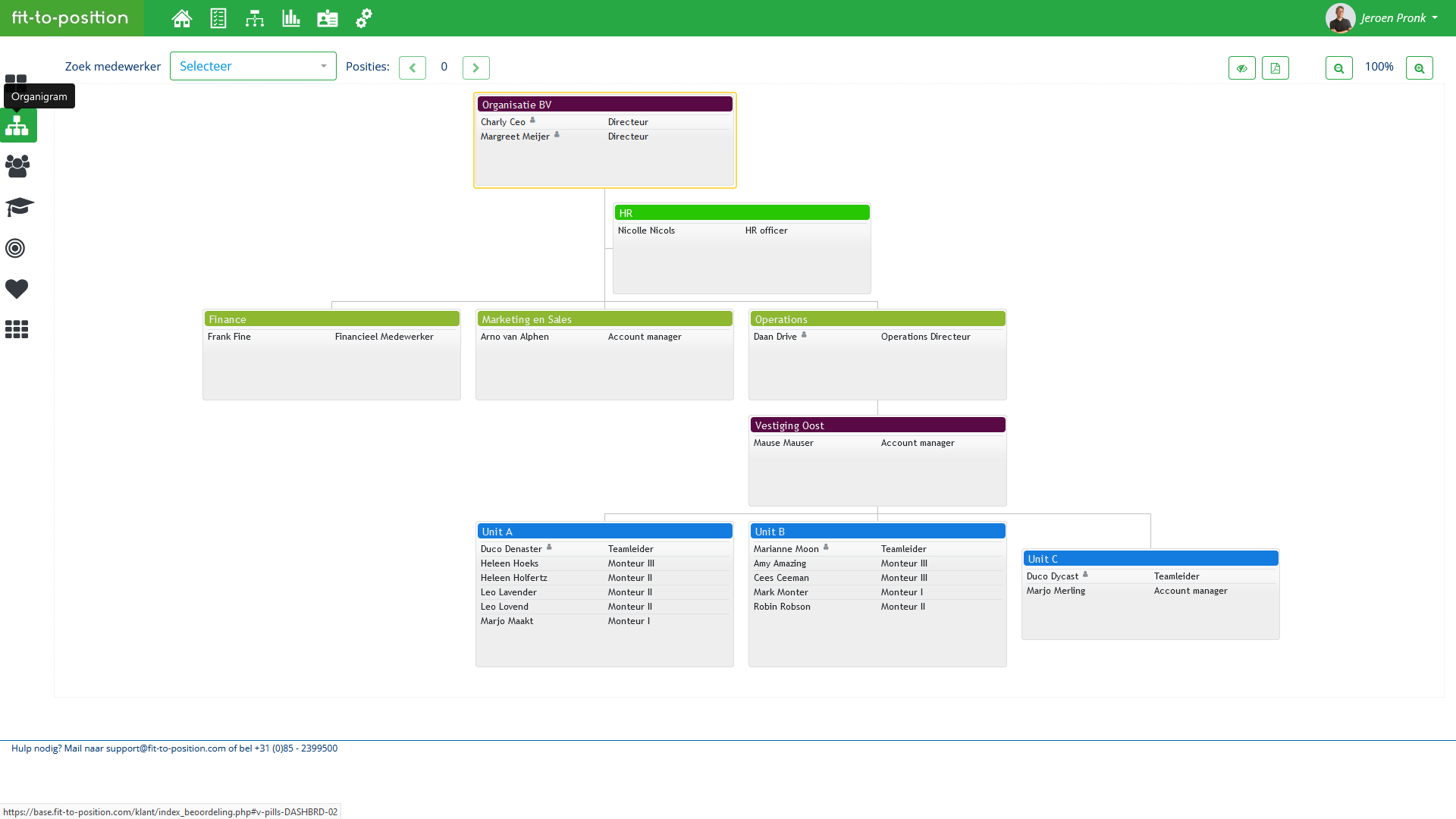
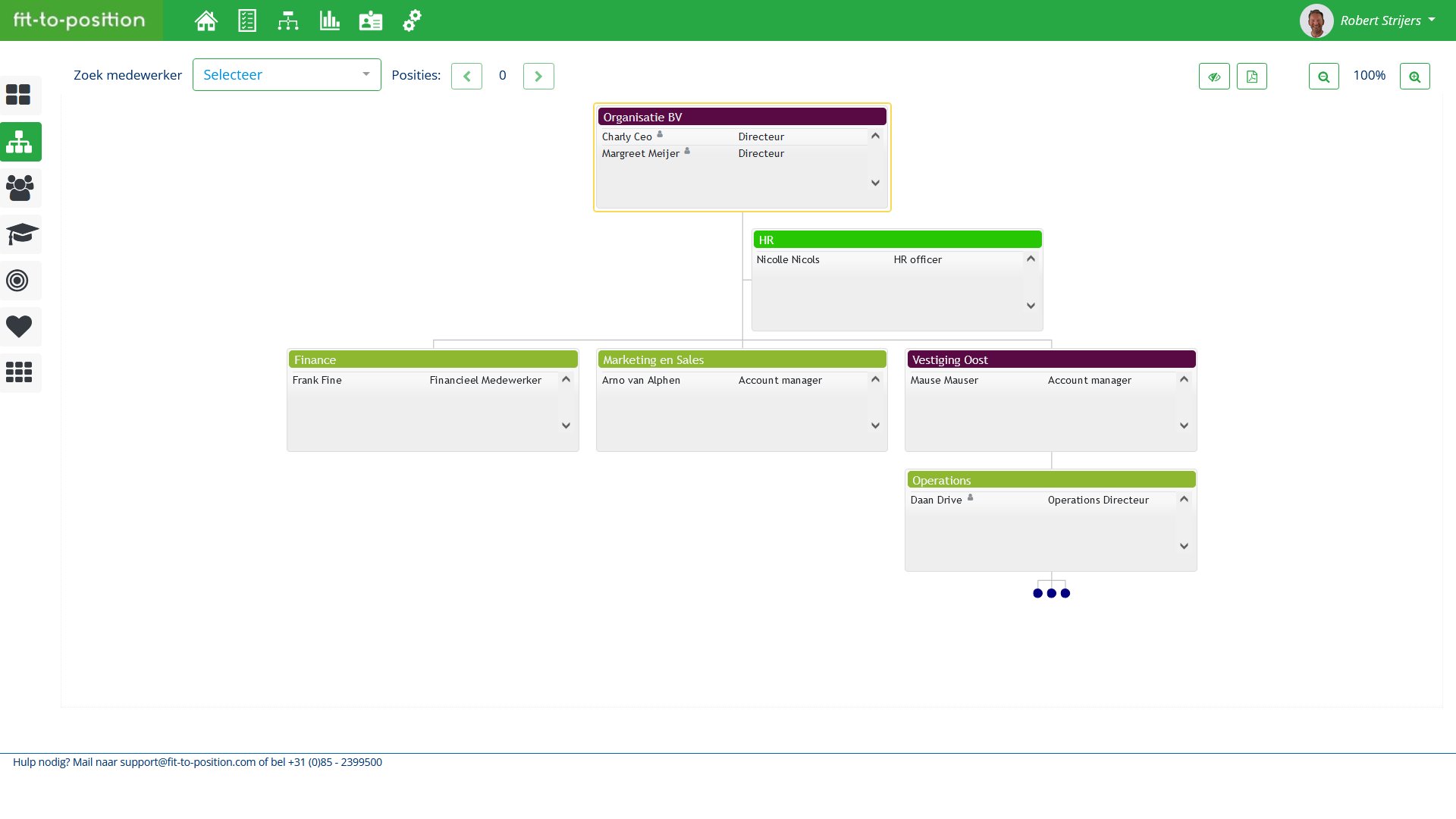
Het organigram binnen Fit-to-Position is vernieuwd. Het heeft een nieuw uiterlijk gekregen en biedt een beter schematisch overzicht van je organisatie. Naar wens wordt de volledige scope getoond of afhankelijk van gekozen instelling wordt er rekening gehouden met scopebeperking van de ingelogde gebruiker.
Per gebruikersrol kan worden ingesteld of het organigram getoond wordt of niet. Middels het zoekvenster vindt je snel de medewerker die je zoekt.
Zie hieronder een voorbeeld van het nieuwe organigram.
Aanvullende informatie
- Het organigram maakt onderdeel uit van de uitbreiding van het dashboard. Wil je meer weten over de mogelijkheden? Bekijk dan het artikel “Dashboard” of mail naar support@fit-to-position.com.
- Aparte weergave voor staf afdelingen
Dashboard
Dashboard uitgebreid in 2023
Dashboard Fit-to-Position
Het nieuwe dashboard is bedoeld om snel inzicht te krijgen in wat de status van de organisatie is en waar nog actie nodig is. Het dashboard is direct zichtbaar na inloggen en bestaat uit verschillende pagina’s die je snel en overzichtelijk vertellen hoe prestatie en ontwikkeling er voor staat binnen de organisatie. De pagina’s bestaan uit verschillende reporting items (meestal grafieken).
- Pagina 1: Organigram (nieuwe weergave)
- Pagina 2: Medewerkers en functies
– # medewerkers in dienst (in de loop der tijd)
– # medewerkers per leeftijdscategorie
– # medewerkers per functie - Pagina 3: Kennis
– Hebben de medewerkers de skills voor de functie? - Pagina 4: Performance
– Scores voor de resultaatgebieden
– Scores voor de competenties
– Scores eindbeoordeling - Pagina 5: Cultuur
– Scores voor de kernwaarden
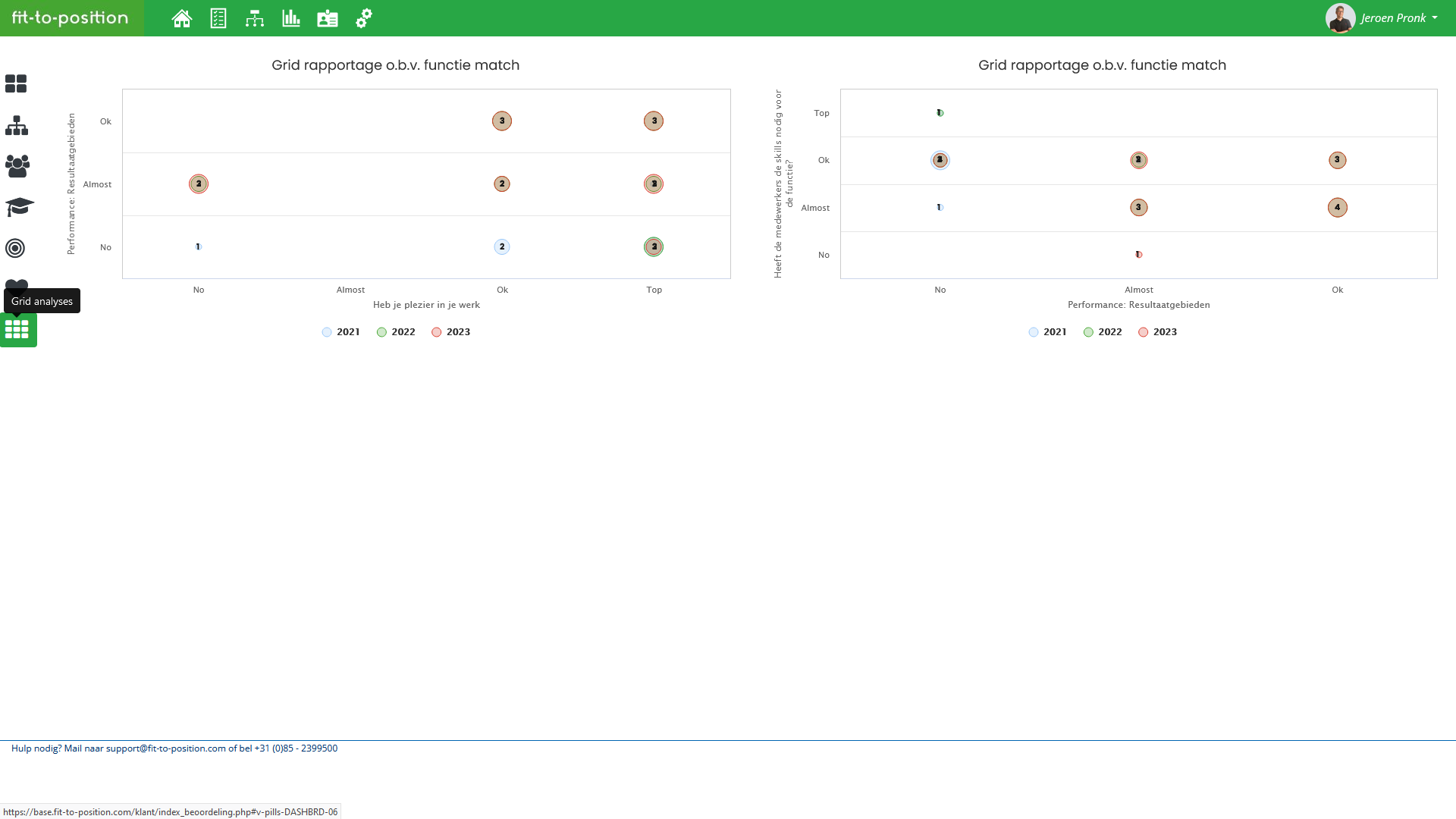
– Scores voor plezier in het werk - Pagina 6: Grid analyses
– Plezier in het werk vs. het behalen van resultaten
– Heeft de medewerker de skills voor de functie vs. het behalen van resultaten
Zie hieronder de voorbeelden van het nieuwe dashboard.
Aanvullende informatie
- Hoewel iedere organisatie anders is, streven we naar een uniforme best practices indeling. Vervolgens kan je als organisatie aanpassingen (laten) doorvoeren.
- Dashboard instelbaar op basis van rol (Hr, manager, medewerker)
Meer artikelen

FBO: Grip op beloning bij beta...

BuyWay (voorheen Qander) biedt...

Connexie: professioneel en pra...

Stichting CareCodex bespaart k...

Nieuwe inlog pagina
Moderner uiterlijk vanaf maart 2023
Inlog pagina
Het inlogscherm heeft een nieuw uiterlijk gekregen. Natuurlijk kan je nog steeds je gebruikersnaam en wachtwoord invullen, je taalkeuze selecteren of een nieuw wachtwoord opvragen. Nieuw is dat je nu een eigen logo, tekst en foto kunt opnemen. Dat maakt het meer organisatie specifiek en ziet er een stuk leuker uit!
En je kunt zelf bepalen of je de tekst boven of onder de inloggegevens wilt tonen. Heb je geen eigen foto? Dan wordt de standaard foto getoond.
Zie hieronder een voorbeeld van de nieuwe inlogpagina.

Aanvullende informatie
- Kies zelf een leuke afbeelding uit die past bij de organisatie
- Minimale resolutie van de afbeelding is: 1920 pixels breed en 1080 pixels hoog
- Gewenst format: .jpg of .png
- Stuur je afbeelding en/of tekst naar: support@fit-to-position.com en wij doen de rest!
CV Generator
Makkelijk format voor het genereren van (commerciële) curriculum vitae
CV Generator
Medewerkers houden zelf de ervaring, opleiding en trainingen bij. Het gegenereerde CV kan daarna opdracht specifiek worden nabewerkt.
Om CV’s te kunnen genereren is het volgende nodig:
1. CV-formulier volgens cv-format in Fit-to-Position
2. Excel document “CV Generator”
Zodra de CV formulieren in Fit-to-Position zijn ingevuld, kan je de CV’s gaan genereren (en bewerken of printen).
ZO WERKT HET:
- Exporteer de brondata voor de CV uit de eigen fit-to-position omgeving. (Pad in FtP: Rapportage/Export/Export documentregels). Maak de gewenste selectie, klik op ‘Voer uit’. Er wordt nu een excel.csv bestand gegenereerd. Sla dit bestand op op je pc.
- Open de CV-Generator Excel en importeer het opgeslagen bestand met de knop “Importeer CV”.
- Maak zo nodig de al in de Excel aanwezige CV’s leeg. Selecteer hiervoor de namen en klik op de knop “Delete CV’s”.
- Selecteer nu de namen van wie je de CV’s wilt gaan genereren en klik op de knop “Generate CV”. Er wordt nu per medewerker een tab aangemaakt in de Excel.
- Pas desgewenst de content aan in de TAB van de medewerker CV voor de commerciële nabewerking. Hier kun je bv. werkervaringen, cursussen of talen weghalen die je niet op het CV wilt laten terugkomen.
- Printen: kies de namen van wie je een CV wilt gaan printen en klik op “Print CV’s”.
- Ben je klaar? Sla dan de Excel CV-Generator op op je pc. (Tip: Voeg desgewenst een datum toe in de bestandsnaam voor eigen versiebeheer.)
Voorbeeld gegenereerd CV:

Meer nieuwe functies
Handleiding
Handboek voor het uitvoeren van functioneel beheer Handleiding In Fit-to-Position kan [...]
Kleuren thema aanpassen
Pas het kleuren thema aan naar eigen huisstijl. Fit-to-Position in kleuren thema [...]
Starten met de performance cyclus
Lees hier hoe je de Performance cyclus start Start de Performance cyclus [...]
Medewerkers invoeren
Lees hier hoe je je medewerkers in Fit-to-Position zet Medewerkers invoeren [...]
Organisatie invoeren
Lees hier hoe je je organisatie in Fit-to-Position zet Organisatie invoeren In [...]
START – de basis versie van Fit-to-Position
Lees hier hoe Fit-to-Position werkt. Algemene werking Om je een vliegende start [...]


